
Direktor paneli
Ishni boshlash
Yangi o'quv markazni ro'yxatdan o'tkazish, bepul sinovni boshlash, obunani keyin to'lash, tizimga kirish va hisobingizni ikki bosqichli himoya bilan mustahkamlash.
Direktor paneli nima uchun kerak
Direktor paneli — bu butun o'quv markazning eng yuqori boshqaruv nuqtasi. Manager kundalik ishlarni (o'quvchi, guruh, davomat, to'lov) yuritsa, direktor moliyani, filiallarni, managerlar va ularning huquqlarini nazorat qiladi.
Panel manzili: director.educrm.pro. Bir direktor hisobi ostida bir nechta filial, bir nechta manager va ko'p sonli o'quvchi bo'lishi mumkin — aniq chegara tanlangan tarifga bog'liq.
1-qadam: Ro'yxatdan o'tish
Agar markazingiz hali tizimda bo'lmasa, avval ro'yxatdan o'tasiz. Kirish sahifasidagiRo'yxatdan o'ting havolasiga o'ting. Forma ikki qadamdan iborat, undan keyin SMS tasdiqlash keladi. To'liq tavsif: Noldan ochish · 1-qadam.
- 1«Siz haqingizda» — majburiy: To'liq ism, Telefon raqami (+998 XX XXX XX XX; keyinchalik login bo'ladi) va Parol (kamida 6 ta belgi, takrorlash maydoni yo'q). Keyin Davom etish.
- 2«Tashkilotingiz» — Tashkilot turi (O'quv markaz yoki Maktab), Ta'lim markazi nomi va Manzil majburiy.
- 3Logotip — ixtiyoriy (PNG, JPG yoki SVG, 2 MB gacha); keyin profil sahifasidan ham yuklash mumkin.
- 4Maxfiylik siyosati va foydalanish shartlariga rozilik belgisini qo'ying; xavfsizlik tekshiruvi (CAPTCHA) chiqsa, undan o'ting va ... kun bepul boshlash tugmasini bosing.
- 5Telefoningizga kelgan 6 xonali SMS kodni kiriting. Kod 4 daqiqa amal qiladi; qayta yuborish tugmasi yo'q — vaqt tugasa ro'yxatdan o'tish sahifasiga qaytariladi va formani qaytadan to'ldirasiz.
2-qadam: Obuna va tarif (keyin, panel ichida)
Ro'yxatdan o'tishda tarif tanlanmaydi va to'lov qilinmaydi. Tarif sinov davomida, panel ichida tanlanadi: chap menyudagi Obuna bo'limi yoki panel tepasidagi bannerdagi Tariflarni ko'rish tugmasi orqali. To'lov sahifasida tarifni, Oylik yoki Yillik davrni va to'lov usulini — Click yoki Payme — tanlaysiz.
Tariflar, narxlar va limitlar o'zgarib turadi, shuning uchun ularni https://educrm.pro/uz/pricing sahifasidan ko'ring.
3-qadam: Tizimga kirish
Ro'yxatdan o'tib, SMS tasdiqlagach siz panelga avtomatik kirgan bo'lasiz. Keyingi safar educrm.pro/login sahifasidan tizimga kirasiz — barcha xodimlar uchun bitta kirish sahifasi; raqam bir nechta hisobga ulangan bo'lsa panelni tanlaysiz; 2FA kodi shu sahifada so'raladi.
- 1Telefon raqamingizni kiriting (+998 formatida).
- 2Parolni kiriting (Ko'rsatish tugmasi bilan ko'rish mumkin).
- 3Xavfsizlik tekshiruvi (CAPTCHA) chiqsa, undan o'ting va Tizimga kirish tugmasini bosing.
- 4Agar 2FA yoqilgan bo'lsa, Telegram bot orqali kelgan tasdiqlash kodini shu sahifada kiritasiz.
Parolni unutdingizmi?
Kirish sahifasidagi Parolni unutdingizmi? havolasini bosing, telefon raqamingizni kiriting va Kod yuborish ni bosing. SMS orqali 6 xonali kod keladi (10 daqiqa amal qiladi). Kodni, yangi parolni (6–128 belgi) va uning takrorini kiriting, so'ng Parolni o'zgartirish ni bosing. Parol o'zgargach barcha qurilmalardagi sessiyalar yopiladi — yangi parol bilan kirasiz. To'liq tavsif: Noldan ochish · 1-qadam.
4-qadam: Ikki bosqichli himoya (2FA)
2FA yoqilganda har safar tizimga kirishda parolga qo'shimcha ravishda Telegram bot orqali tasdiqlash kodi so'raladi. Login va parol tarqalib ketgan taqdirda ham begona odam hisobga kira olmaydi. 2FA holatiXavfsizlik sahifasida boshqariladi.
- 1Telegram'da @educrmsecuritybot ni toping va /start buyrug'ini yuboring.
- 2Bot ichida «2FA yoqish» tugmasini bosib, telefon raqam va parolni kiriting.
- 3Panelning Xavfsizlik sahifasida 2FA ni Yoqish tugmasi orqali parolni tasdiqlab yoqing.
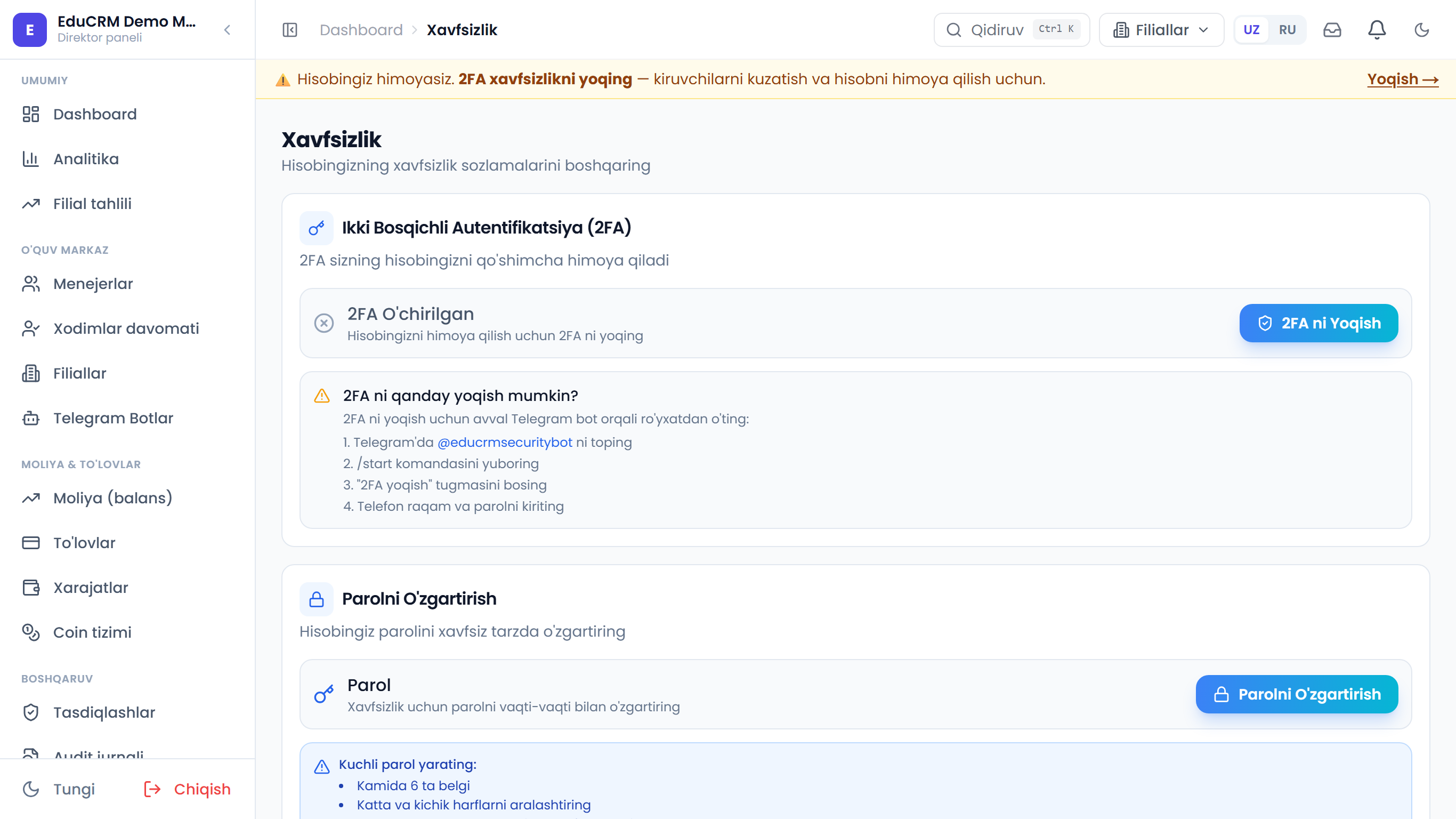
Shu sahifada parolni o'zgartirish (joriy parol → yangi parol) hamda hisobga kirishlar tarixini (IP, qurilma, vaqt) ko'rish imkoni ham bor. Direktor bu yerdan xodim (manager/o'qituvchi) 2FA sini reset qila oladi — agar xodim o'z kodini kirita olmasa.